Проверка билетов на входе
Отдельное приложение для проверки билетов не нужно. В QR-коде каждого билета зашита ссылка на его страницу в FanPass. Достаточно отсканировать код камерой телефона и отметить проход.
- Добавьте контролёров в команду мероприятия
В кабинете организатора откройте мероприятие, вкладка «Команда». Укажите email сотрудника, выберите уровень доступа «Билетный контролёр» и нажмите «Добавить». Контролёр может только проверять билеты. Менять мероприятие, видеть финансы и блокировать билеты он не может.
Число контролёров не ограничено: отметки о проходе появляются у всех сразу, поэтому несколько человек могут работать одновременно на разных входах.
- Попросите контролёров войти в FanPass
Контролёр входит на сайт с тем email, который вы добавили в команду. Без входа страница билета не откроется, вместо неё появится сообщение «Недостаточно прав для выполнения операции».
Совет. Заранее выдайте себе бесплатный тестовый билет и отправьте его контролёрам, чтобы каждый проверил доступ на своём телефоне до начала мероприятия. Перешлите им и статью «Памятка контролёра» — в ней написано, как проверять билеты. - Контролёр сканирует QR-код билета
Контролёр наводит камеру телефона на QR-код и открывает ссылку. На странице «Просмотр билета» видны ID и категория билета, email покупателя, номер заказа и дополнительные данные, которые покупатель указал при оформлении.
Подойдёт любой способ показать QR-код: на сайте, PDF-файл из письма на экране или распечатка. Сканировать можно и планшетом или внешним QR-сканером, если он умеет открывать ссылки.
- «Билет недействителен»: билет заблокирован или по нему оформлен возврат. Пропускать по нему нельзя.
- «Билет уже предъявлялся»: по этому билету уже прошли.
- Нажмите «Пропустить на мероприятие»
Билет отметится как использованный только после нажатия. Если просто открыть страницу, проход не засчитается. В «Истории изменений» появится запись о том, кто и когда пропустил посетителя. Если на мероприятии выдаётся мерч, после прохода на странице билета появится кнопка «Выдать мерч». Выдача мерча тоже записывается в историю.
Важно. Отменить отметку о проходе нельзя. Если посетителя пропустили по ошибке, оставьте заметку в поле «Комментарий» на странице билета. Заметка сохранится в истории билета. Её видит команда мероприятия, а покупатель не видит.
Что система не проверяет
Страница билета показывает его данные, но решение о проходе принимает контролёр. Он сам проверяет, что билет относится к этому мероприятию, подходит по дате и времени, а его категория даёт доступ в нужную зону, например в VIP или конкретный сектор. Число входов на площадке для системы значения не имеет.
QR-код относится к одному билету, а не ко всему заказу. Если в заказе несколько билетов, каждый нужно показать и отсканировать отдельно.
Нужен ли интернет
Да. Без интернета страница билета не откроется, офлайн-режима нет. Позаботьтесь о связи и заряде телефонов контролёров заранее. Если интернет всё же пропал, контроль входа придётся организовать самостоятельно. Например, можно записывать номера билетов и сохранять фотографии QR-кодов, чтобы проверить их позже.
Чтобы проверять билеты и без связи, заранее скачайте базу билетов и заказов: в разделе «Билеты» выберите мероприятие и нажмите «Скачать данные». Если интернет пропадёт, найдите билет по номеру в файле tickets.csv. Номер указан над QR-кодом, а в таблице видны категория билета, email владельца и номер заказа. Статья «Выгрузка данных о билетах» рассказывает, что ещё есть в таблицах.
Ручная проверка
Если QR-код не сканируется, переведите посетителя в отдельную очередь. В разделе «Билеты» найдите билет по ID, email посетителя, категории или дате, откройте его и нажмите «Пропустить на мероприятие». Кнопка работает независимо от даты мероприятия. Как найти билет, если посетитель показывает его на сайте, в письме или на распечатке, читайте в статье «Памятка контролёра».
Спорные ситуации
- Билет уже использован: в «Истории изменений» видно время прохода и email контролёра. Чаще всего причина в том, что QR-код опубликовали или передали другому человеку.
- Несколько человек с одним QR-кодом: пройти по билету можно только один раз, остальных система не пропустит.
- Посетителя пропустили без сканирования: система не может исправить это автоматически.
Как поступить в каждом из этих случаев, решает организатор.
Кто уже прошёл
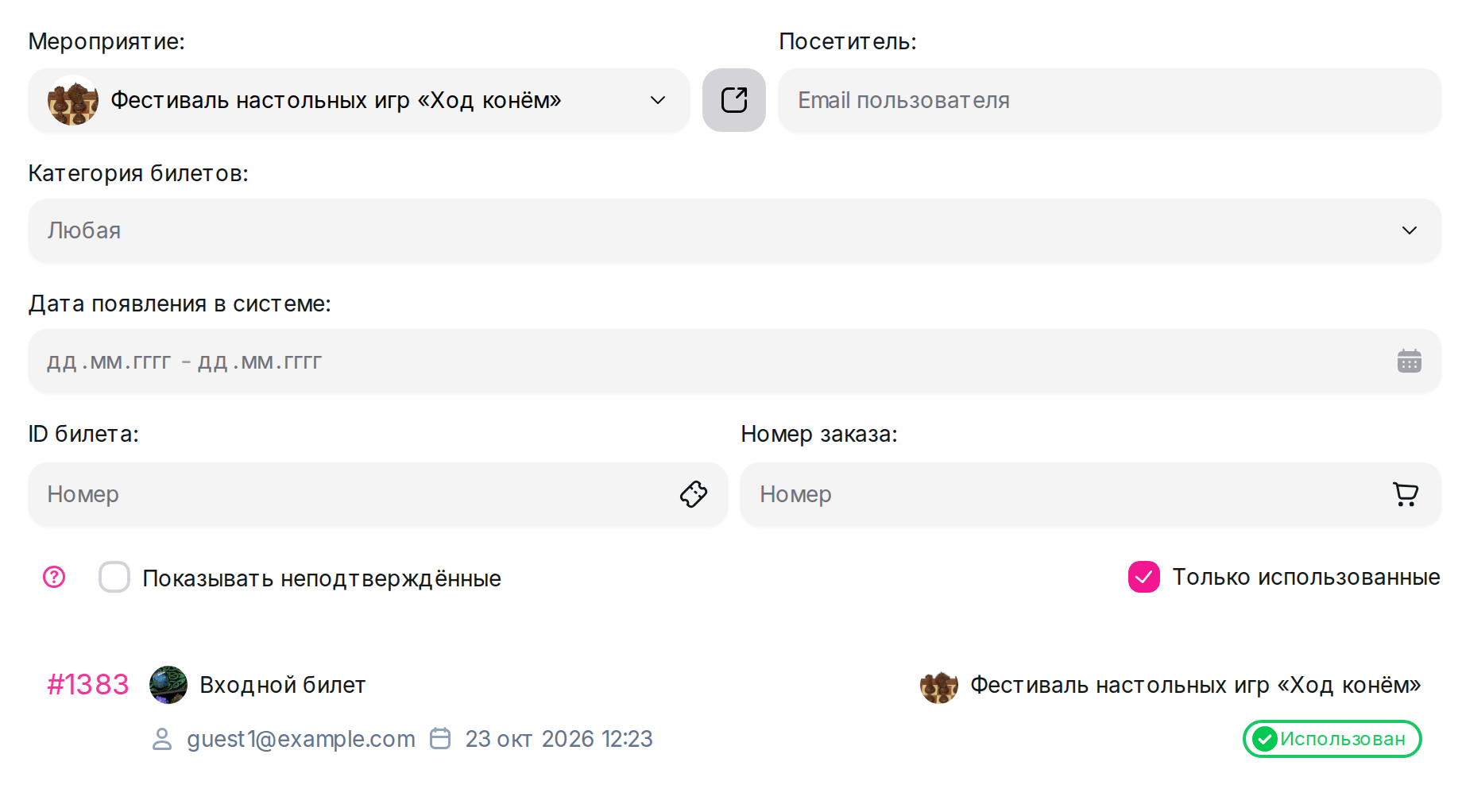
В разделе «Билеты» кабинета организатора использованные билеты отмечены меткой «Использован». Чтобы увидеть только их, выберите мероприятие и включите фильтр «Только использованные».