Дополнительные поля при покупке
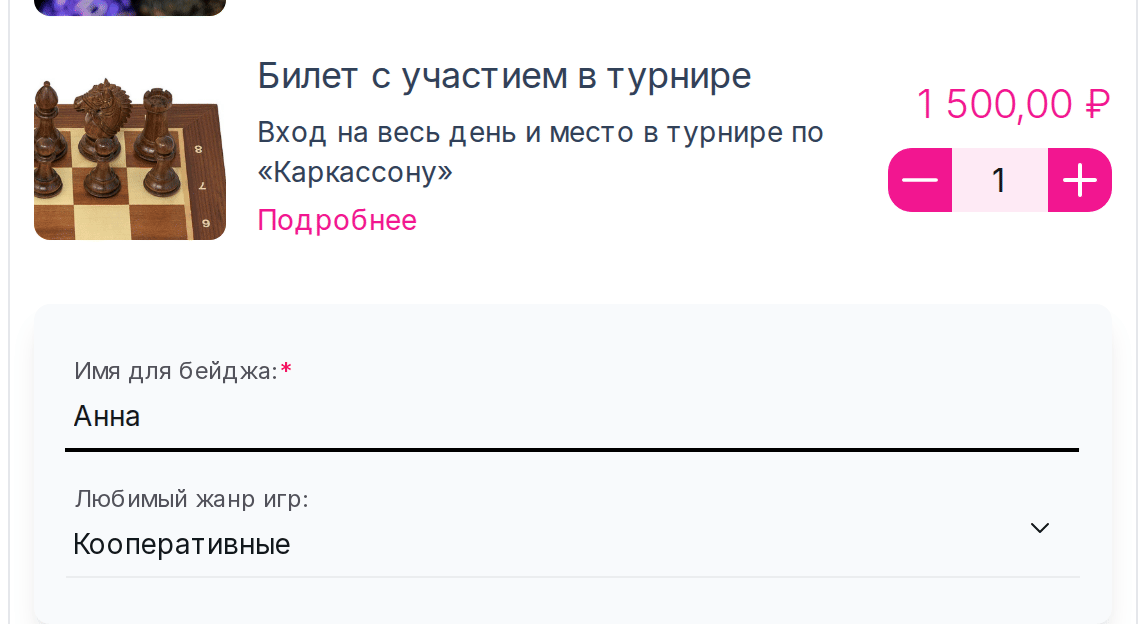
Иногда организатору нужно больше узнать о гостях: например, имя для бейджа или размер футболки. Для этого к категории билетов можно добавить дополнительные поля. Покупатель заполняет их в корзине перед оформлением заказа.
Как подключить
Самостоятельно добавить поля в редакторе мероприятия пока нельзя. Обратитесь в поддержку FanPass: укажите мероприятие, категорию билетов и список полей, которые нужно запрашивать.
Какие бывают поля
- Текстовое: покупатель вводит ответ сам.
- Выбор из списка: покупатель выбирает один из заданных вариантов.
Любое поле можно сделать обязательным: пока покупатель его не заполнит, заказ не оформится.
В текстовом поле можно ограничить ответы заранее заданным списком. Если покупатель введёт что-то другое, он сразу увидит ошибку под полем и не сможет оформить заказ, пока не исправит ответ или не сотрёт его. Текст ошибки можно придумать свой, например: «Такого кода нет». Пробелы по краям не учитываются, а по желанию можно не учитывать и регистр букв.
Коды на мерч
Чаще всего список допустимых ответов используют для кодов на мерч. Вы публикуете коды в соцсетях, на стриме или в рассылке либо просто намекаете на них. Покупатель вводит код в поле при заказе билета, а на мероприятии контролёр видит его в карточке билета и выдаёт гостю дополнительный мерч.
Как это настроить:
- Придумайте коды и решите, что за каждый из них положено.
- Напишите в поддержку FanPass: попросите добавить к категории билетов текстовое поле, например «Код», пришлите список кодов и текст ошибки на случай неверного кода. Поле лучше оставить необязательным, иначе билет не смогут купить те, у кого кода нет.
- Предупредите контролёров: если в блоке «Дополнительные данные» у билета указан код, гостю положен мерч.
Где посмотреть ответы
- В разделе «Заказы», в карточке заказа под каждым билетом.
- В карточке билета, которая открывается при проверке QR-кода. Ответы там в блоке «Дополнительные данные».
- Покупатель видит свои ответы на странице заказа.
Как выгрузить ответы
В кабинете организатора откройте раздел «Билеты», выберите мероприятие в фильтре и нажмите «Скачать данные». Скачается архив: в файле tickets.csv у каждого билета есть отдельная колонка для каждого дополнительного поля.