Обложка и изображения мероприятия
У мероприятия есть аватар и обложка в шапке страницы, а у каждого билета есть своё изображение и галерея. Загружать можно файлы PNG и JPG размером до 10 Мб.
Аватар и обложка
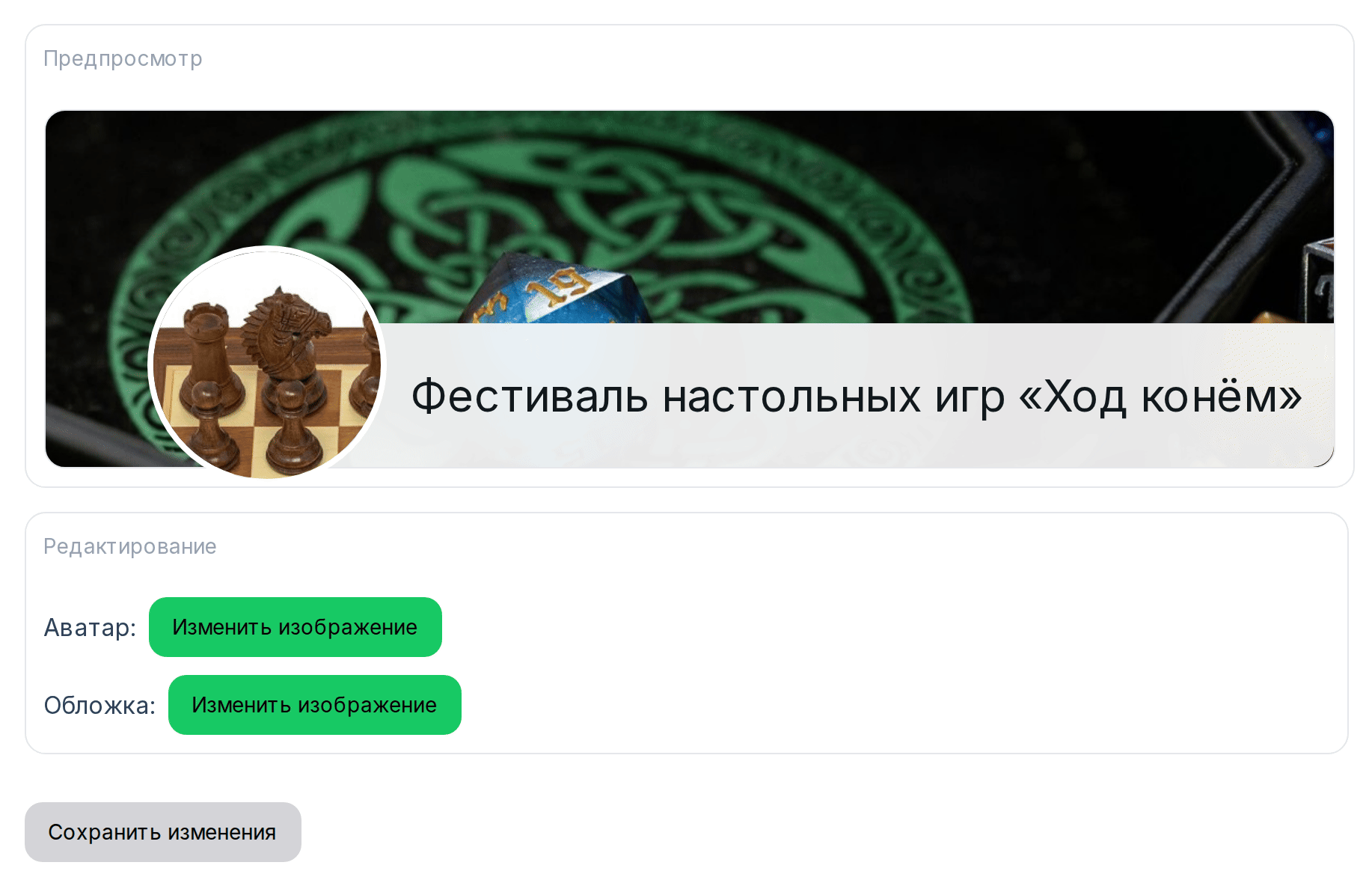
Откройте в редакторе мероприятия вкладку «Обложка». В блоке «Редактирование» нажмите «Загрузить изображение» рядом с полем «Аватар» или «Обложка», выберите файл и выделите нужную область. Аватар обрезается по кругу, а обложка в широкую полосу. Как будет выглядеть шапка, видно в блоке «Предпросмотр». Чтобы применить изменения, нажмите «Сохранить изменения».
Увеличенная шапка
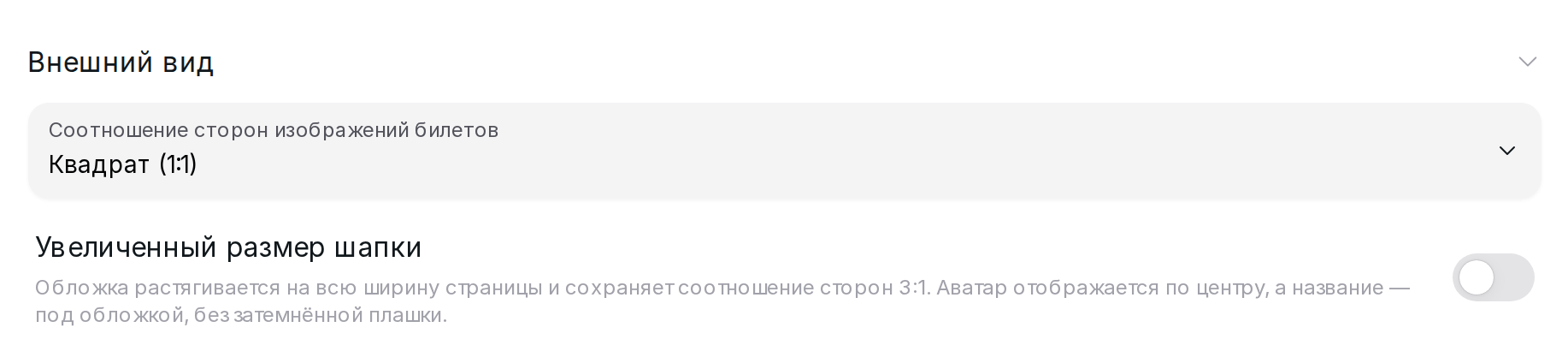
Вы также можете изменить размер шапки, сделав её более заметной. Для этого откройте вкладку «Общее», разверните блок «Внешний вид» и включите «Увеличенный размер шапки». Обложка растянется на всю ширину страницы с соотношением сторон 3:1, аватар встанет по центру, а название под обложкой. Если обложка смотрится неудачно, загрузите её заново, и область выделения подстроится под новый формат.
Изображения билетов
На вкладке «Билеты» нажмите на квадрат слева от названия билета, загрузите картинку и выделите область. Изображение сохранится вместе с остальными правками по кнопке «Сохранить изменения».
Форма картинок задаётся на вкладке «Общее» в блоке «Внешний вид», в поле «Соотношение сторон изображений билетов»: «Квадрат (1:1)» или «Вертикальное, как в VK (4:5)». Настройка действует на все билеты мероприятия.
Галерея билета
Под каждым сохранённым билетом есть блок «Галерея». Нажмите «+», чтобы добавить фото. Наведите курсор на фото, чтобы заменить его или удалить. В галерее может быть до 10 изображений, покупатели увидят их на странице билета.
