Публикация и продвижение мероприятия
Пока мероприятие не опубликовано, его видите только вы и ваша команда. Публикация и старт продаж включаются отдельными переключателями: можно сначала показать страницу, а продажи открыть позже.
- Откройте вкладку «Общее»
В кабинете организатора перейдите в раздел «Мероприятия» и выберите мероприятие. Редактор откроется на вкладке «Общее».
- Настройте адрес страницы
В поле «Адрес страницы мероприятия» задайте понятную ссылку вида «fanpass.ru/event/my-concert». Можно использовать латинские буквы, цифры, дефис, подчёркивание и точку. Адрес должен быть не короче трёх символов.
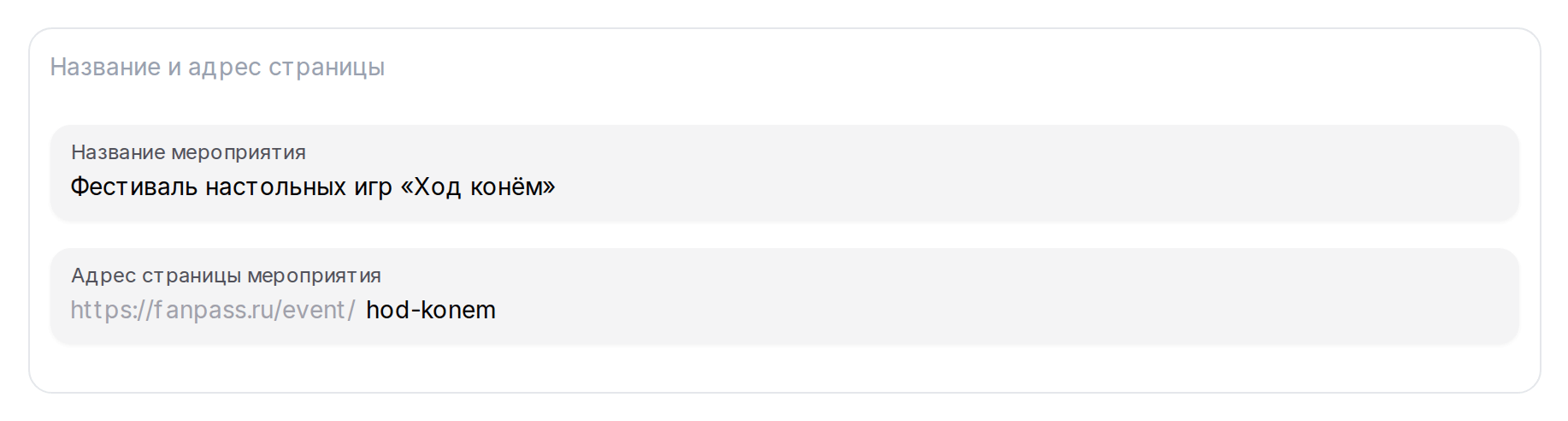 Совет. Задайте адрес до того, как начнёте делиться ссылкой. Иначе придётся рассылать её заново.
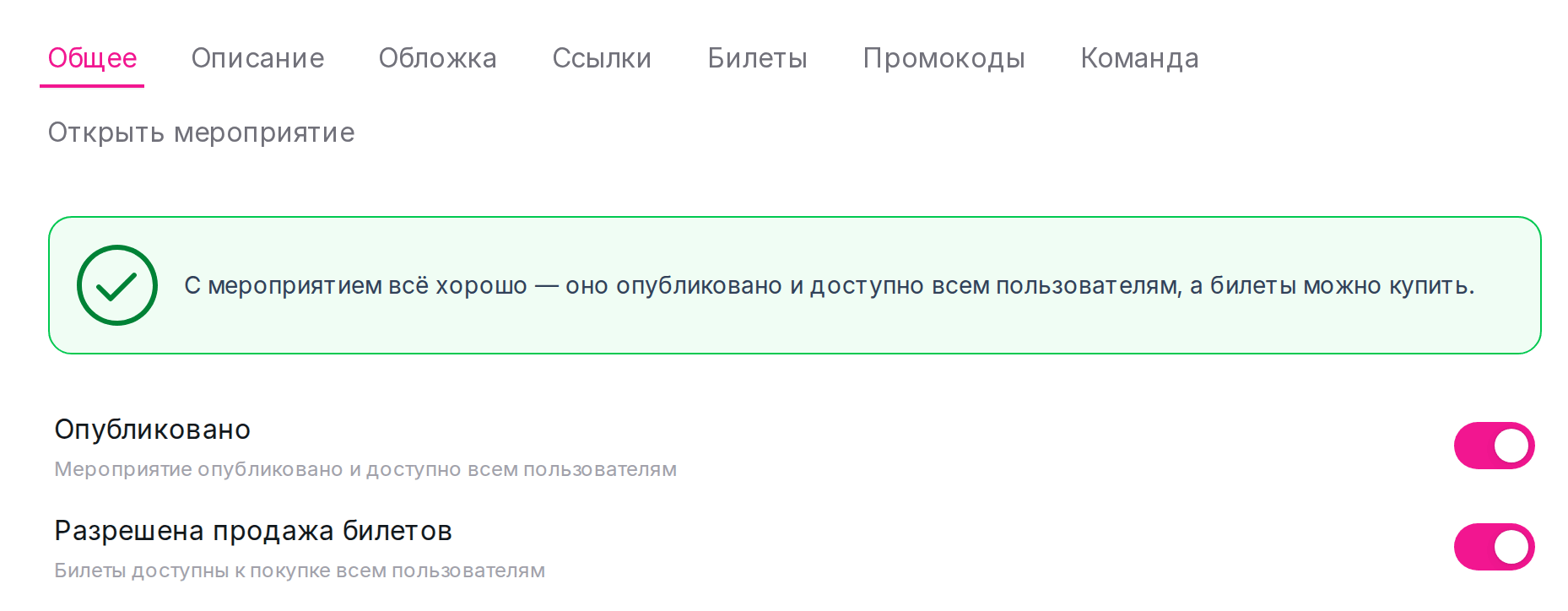
 - Включите «Опубликовано» и «Разрешена продажа билетов»
Первый переключатель открывает страницу мероприятия для всех, а второй разрешает покупать билеты. Если продажа платных билетов в вашем кабинете ещё не подключена, второй переключатель называется «Разрешено получение билетов».
- Нажмите «Сохранить изменения»
Переключатели начнут действовать только после сохранения. Когда всё готово, вверху вкладки появится сообщение «С мероприятием всё хорошо — оно опубликовано и доступно всем пользователям».
Нужна ли модерация
Нет, публикация и открытие продаж не требуют проверки модератором и срабатывают сразу после сохранения. Если у мероприятия всё же появилась отметка «На модерации», дождитесь проверки или обратитесь в поддержку FanPass.
Как поделиться мероприятием
- Чтобы открыть страницу мероприятия, нажмите вкладку «Открыть мероприятие» в редакторе. Скопируйте ссылку из адресной строки и отправьте её гостям или разместите в соцсетях.
- На вкладке «Ссылки» добавьте ссылки на ваш сайт и соцсети. Они появятся на странице мероприятия.
- Билеты можно продавать и на своём сайте с помощью виджета FanPass.
Как снять с публикации
Выключите «Опубликовано» или «Разрешена продажа билетов» и сохраните изменения. В списке мероприятий такие события отмечены как «Не опубликовано» или «Продажи отключены».