Как применить промокод
Промокод даёт скидку на заказ. Его выдаёт организатор мероприятия, и действует он только для своего мероприятия. Применить промокод нужно до оформления заказа.
- Войдите на сайт
Промокоды применяются только для авторизованных пользователей. Если вы не вошли, при попытке применить код появится просьба авторизоваться.
- Добавьте билеты в корзину
Некоторые промокоды работают только при определённом составе корзины, поэтому лучше сначала выбрать билеты.
- Введите промокод
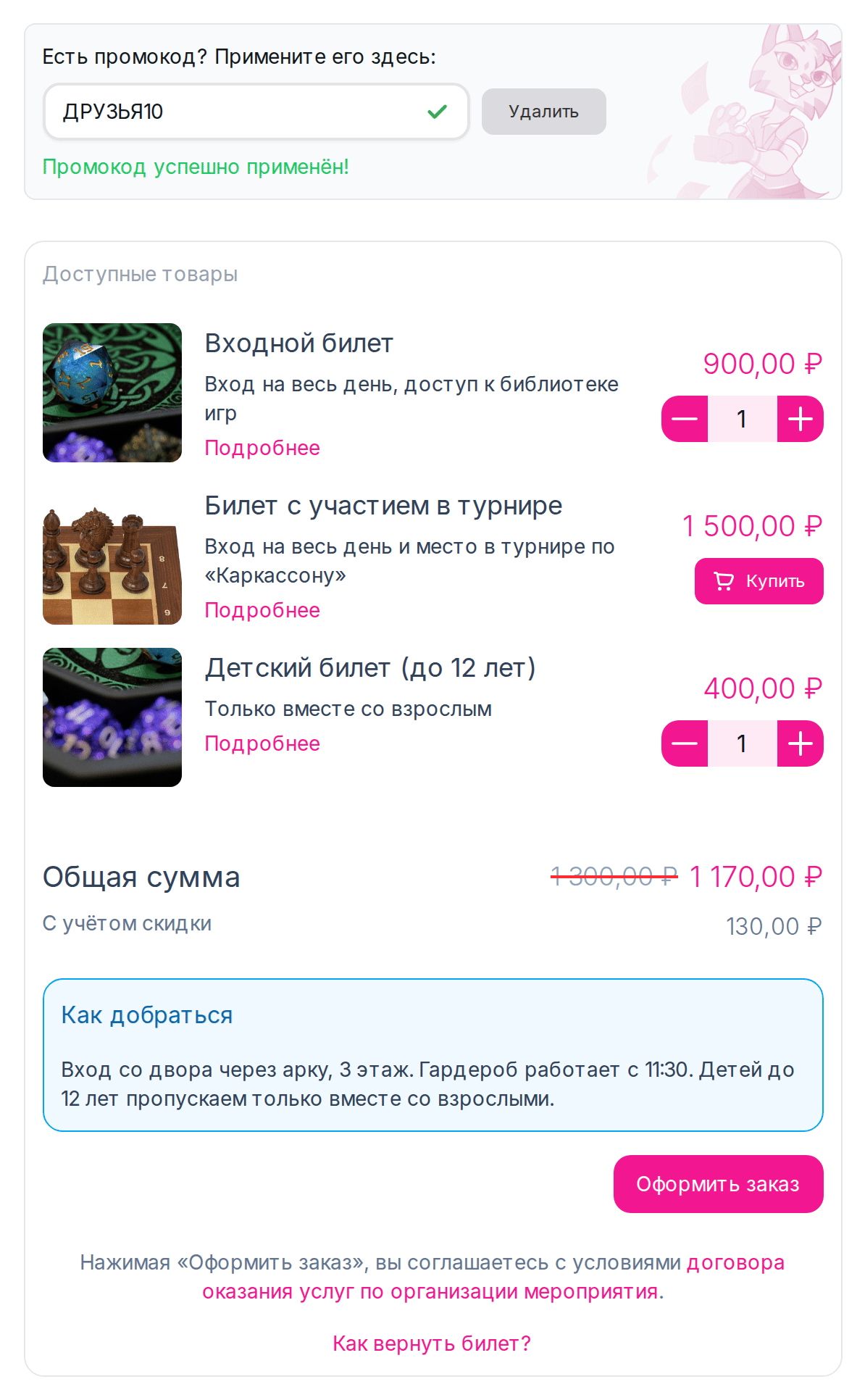
На странице мероприятия (в магазине это делается в корзине) найдите блок «Есть промокод? Примените его здесь», введите код и нажмите «Применить». Регистр букв не важен.
- Проверьте сумму
Появится надпись «Промокод успешно применён!». В итоге заказа старая сумма будет зачёркнута, а под ней появится строка «С учётом скидки». Чтобы убрать код или ввести другой, нажмите «Удалить».
Почему промокод не применяется
- «Промокод не существует». Проверьте написание и что код относится именно к этому мероприятию.
- «Этот промокод больше нельзя применить». Закончился срок действия, лимит использований или организатор отключил код.
- Скидка действует только на отдельные категории. Сообщение подскажет, билет какой категории нужно добавить в корзину.
- Есть условие на количество билетов, например: «Промокод требует наличия не менее 2 билетов категории …». Условие может касаться билетов в корзине, уже купленных на вашем аккаунте или их суммы. Измените состав корзины и примените код ещё раз.