Страница магазина
Страница магазина собирается из того, что вы заполнили в редакторе. Ниже рассказываем, из каких блоков она состоит и где каждый из них настраивается.
Шапка и описание
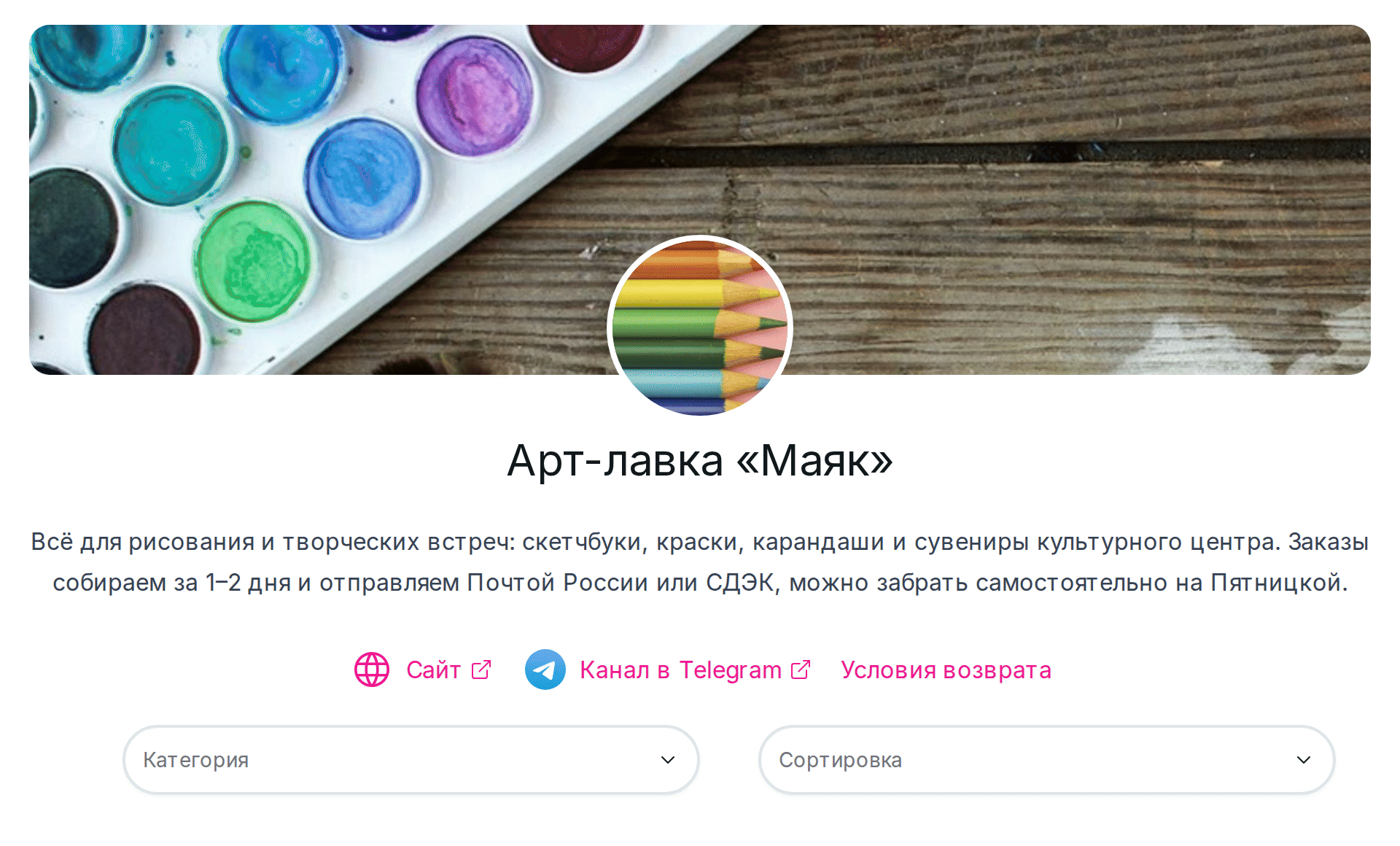
Вверху страницы находятся обложка, аватар и название магазина, а под ними описание. Обложка и аватар загружаются на вкладке «Обложка», а описание на вкладке «Описание».
Блок ссылок
Под описанием выводится строка ссылок: на ваш канал, сообщество, сайт и другие ресурсы. Добавьте их на вкладке «Ссылки» кнопкой «Добавить ссылку» и для каждой укажите «Адрес ссылки» и «Название». Порядок меняется стрелками «Переместить наверх» и «Переместить вниз».
Рядом с вашими ссылками всегда есть ссылка «Условия возврата». Она открывает текст из поля «Информация о возврате» на вкладке «Описание».
Каталог и фильтры
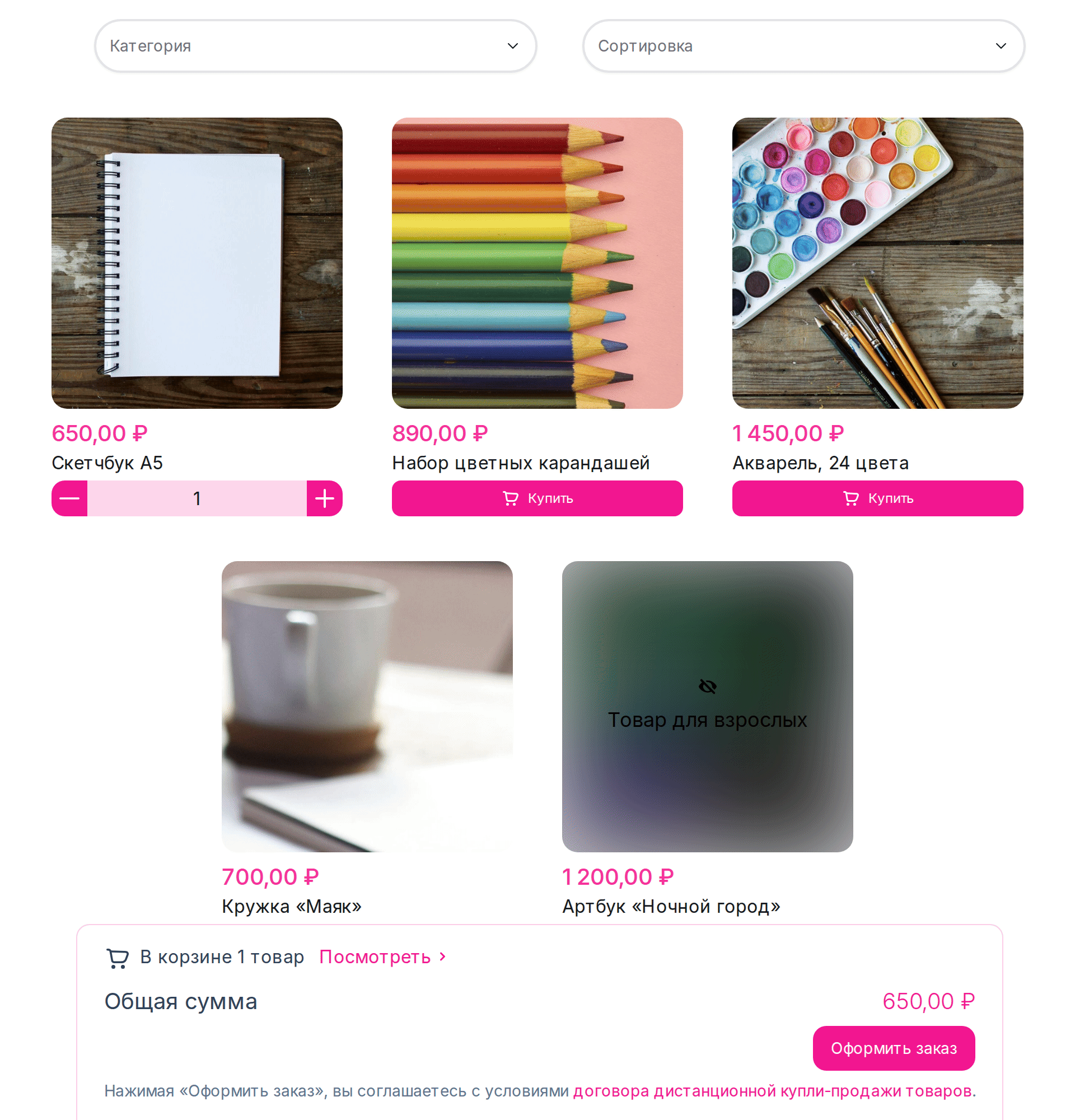
Товары показываются карточками с изображением, ценой, названием и кнопкой «Купить» (для бесплатных товаров «Получить»). Над каталогом стоят фильтры из первых двух групп, которые вы создали в карточках товаров, и «Сортировка» по цене. Нажав на товар, покупатель попадёт на его страницу с галереей и полным описанием.
Плашка корзины
Как только покупатель добавит товар, внизу экрана появится плашка «В корзине…» с количеством товаров, общей суммой и кнопкой «Оформить заказ». Ссылка «Посмотреть» открывает корзину целиком. Если для товаров нужно заполнить дополнительные поля, вместо «Оформить заказ» на плашке будет кнопка «Перейти в корзину». Настраивать плашку не нужно, она включена во всех магазинах.
Логотип и ссылки внизу страницы
Магазину можно поставить свой логотип вместо логотипа FanPass в шапке сайта и перенести блок ссылок из-под описания в нижнюю часть страницы. В редакторе таких настроек нет. Чтобы их включить, обратитесь в поддержку FanPass.